
Скачивайте APK только с домена sms.it-timi.ru. Не отключайте Play Protect и не устанавливайте приложение из файлов, присланных в мессенджере.
Скачайте и установите APK
Публикации в Google Play не будет. Актуальная сборка распространяется напрямую с официального сайта TIMI SMS.
- Откройте страницу загрузки на Android-телефоне и скачайте APK.
- Нажмите на загруженный файл. Android предложит разрешить установку из этого источника — разрешите её только для браузера, из которого скачали файл.
- Завершите установку и откройте TIMI SMS.
- После установки можно снова запретить браузеру установку неизвестных приложений.
Важно: не удаляйте и не очищайте данные приложения после подключения — это удалит локальный ключ устройства, и телефон потребуется подключить заново.
Выдайте необходимые разрешения
Приложение запрашивает только те разрешения, которые нужны для работы SMS-шлюза. Экран самодиагностики подскажет, чего не хватает.
Отправка и приём сообщений, а также получение системных отчётов.
Выбор нужной SIM и обнаружение её замены.
Служебное уведомление показывает, что шлюз работает в фоне.
На Android 13 и новее отдельно подтвердите показ уведомлений. Без служебного уведомления система может остановить фоновую работу.
Подключите телефон к кабинету
- Войдите в TIMI SMS на компьютере и откройте раздел «Устройства».
- Нажмите «Подключить телефон» и создайте одноразовый код.
- Введите код в Android-приложении. Код действует недолго и используется один раз.
- Придумайте понятное название: например, «Samsung — отдел продаж».
- Дождитесь зелёного состояния «Готово к работе».
При подключении приложение создаёт криптографический ключ в Android Keystore. Ключ нельзя извлечь из телефона или посмотреть в кабинете.
Отправьте SMS из карточки
- В кабинете TIMI SMS откройте «CRM-подключения» и убедитесь, что у amoCRM показано состояние «Работает».
- Откройте сделку или контакт с сохранённым номером телефона.
- Нажмите на номер и выберите «Отправить SMS через TIMI». Номер автоматически появится в форме.
- Введите текст, проверьте число SMS-сегментов и нажмите «Отправить SMS». Не закрывайте форму, пока телефон подтверждает отправку.
- После передачи сообщения оператору TIMI покажет успех, а в ленте карточки появится исходящая SMS.
Есть и второй официальный путь: внизу ленты карточки раскройте выбор типа сообщения вместо «Примечание», выберите SMS и отправьте через источник TIMI. В обоих случаях успех показывается только после системного подтверждения Android.
Отправляйте из сделки и через роботов
- Установите приложение «СМС и рассылки с вашей SIM-карты» из Битрикс24 Маркет от имени администратора портала.
- В кабинете TIMI SMS откройте «CRM-подключения», укажите домен портала и подключите его через официальное окно Битрикс24. Убедитесь, что подключение работает.
- Из сделки: откройте «Сообщение» и выберите наше приложение. Под полем текста нажмите «Отправим сообщение с номера…»: здесь можно выбрать телефон и SIM либо автоматический подбор.
- Через робота: «Роботы» → «Добавить» → «Коммуникация с клиентом» → «Отправить СМС клиенту». В поле «Провайдер» выберите наше приложение с нужным телефоном и SIM. Заполните текст, время и условия запуска, затем сохраните робота и воронку.
- Отправьте тест на свой номер. В истории сделки и в разделе TIMI SMS «Сообщения» проверьте результат и устройство отправки. «Доставлено» появляется после отчёта оператора.
Конкретная SIM — сообщение отправится только через неё; незаметной замены другим телефоном нет. «Автоматически» — сервис подберёт доступную SIM. Названия меняются в «Устройства и SIM» кнопкой с карандашом; список Битрикс24 обновляется в течение 5 минут. Для отправки используется messageservice. Для входящих SMS и истории отправок из TIMI требуется дополнительное право CRM; Chats API и телефония не подключаются.
Ответы клиентов и отправки из TIMI SMS
Обновите приложение в Битрикс24 и предоставьте ему доступ к CRM. Удалять приложение или переподключать телефон не нужно. В TIMI SMS откройте «CRM-подключения», нажмите «Проверить доступ» и включите запись входящих для нужного портала. Записываются новые входящие после подключения этой возможности, без переноса старой переписки.
Для SMS из кабинета и рассылок выберите портал в поле «Сохранить историю в CRM». Если CRM не нужна, оставьте «Не сохранять в CRM». Сервис ищет клиента по точному номеру: единственная открытая сделка контакта имеет приоритет; при нескольких сделках запись остаётся в контакте. Если совпало несколько клиентов, карточка не выбирается. Новые контакты и сделки автоматически не создаются.
В «Сообщениях» переключайтесь между исходящими и входящими. Для каждого портала показан свой результат записи. Сбой CRM не означает сбой SMS; повторяется только запись истории. Обычные ответы клиентов передаются с Android при выданном разрешении на входящие SMS. Служебные SMS банков и коротких отправителей в CRM не передаются.
Разрешите надёжную работу в фоне
Android экономит батарею и может усыплять приложения. TIMI SMS использует штатные механизмы фоновой работы, но производители добавляют собственные ограничения. Сделайте два обязательных шага:
- В системных настройках батареи для TIMI SMS выберите «Без ограничений», «Не оптимизировать» или максимально близкий вариант.
- Если в телефоне есть отдельный пункт «Автозапуск», включите его для TIMI SMS.
Используются совместимые фоновые задачи. После перезагрузки откройте приложение один раз и проверьте, что оно снова показывает состояние «В сети».
Работа поддерживается foreground service со служебным уведомлением и планировщиком WorkManager. Не скрывайте уведомление через принудительную остановку приложения.
Настройки по производителям
SamsungОткрыть
Настройки → Приложения → TIMI SMS → Батарея → Без ограничений. Затем: Обслуживание устройства → Батарея → Ограничения в фоновом режиме — убедитесь, что TIMI SMS нет в списке спящих приложений.
Xiaomi, Redmi, POCOОткрыть
Настройки → Приложения → TIMI SMS → Контроль активности → Нет ограничений. Включите автозапуск и, если прошивка это предлагает, закрепите приложение в меню последних приложений.
Huawei и HonorОткрыть
Настройки → Батарея → Запуск приложений → TIMI SMS. Отключите автоматическое управление и разрешите автозапуск, косвенный запуск и работу в фоновом режиме.
OPPO, Realme, OnePlusОткрыть
Настройки → Батарея → Дополнительные настройки → Оптимизация расхода → TIMI SMS → Не оптимизировать. Отдельно разрешите автозапуск, если такой пункт есть в вашей прошивке.
VivoОткрыть
Настройки → Батарея → Высокое энергопотребление в фоне → TIMI SMS → Разрешить. В менеджере приложений включите автозапуск.
Tecno и InfinixОткрыть
Настройки → Управление приложениями → TIMI SMS → Батарея → Без ограничений. Проверьте автозапуск в Phone Master / Менеджере телефона и не добавляйте TIMI SMS в глубокую очистку.
Названия пунктов могут отличаться в зависимости от версии Android и оболочки. Если нужного пункта нет, воспользуйтесь поиском в настройках по словам «батарея», «оптимизация» и «автозапуск».
Проверьте SIM-карты
- Откройте экран «SIM-карты» в приложении и сравните оператора и слот с настройками телефона.
- В кабинете разрешите для отправки только нужные SIM.
- Для каждой SIM задайте безопасный интервал между SMS и дневной лимит.
- Если SIM переставили в другой слот или заменили, подтвердите изменение в кабинете до возобновления отправки.
TIMI SMS останавливает задания при неожиданной замене SIM. Это защищает от отправки с неправильного номера.
Выполните самодиагностику и тест
- В приложении откройте «Самодиагностика». Все обязательные пункты должны быть зелёными.
- В кабинете убедитесь, что устройство в сети и нужная SIM активна.
- Отправьте тестовую SMS только на номер, который вы явно подтвердили.
- Заблокируйте экран телефона и повторите тест через несколько минут.
- Перезагрузите телефон и убедитесь, что он снова появился в сети.
Что означают статусы SMS
Сообщение создано и ждёт свободное подходящее устройство.
TIMI SMS выбрал телефон и SIM, но Android ещё не начал отправку.
Телефон получил задание и передал части сообщения системному SMS-модулю.
Android вернул успешный системный результат SMS_SENT. Это не равно доставке адресату.
Получен системный отчёт SMS_DELIVERED от оператора. Не все операторы его предоставляют.
Отправка не состоялась. В кабинете указана понятная причина и возможность безопасного повтора.
Срок задания закончился. Такое сообщение не будет отправлено после долгого офлайна.
Если оператор не прислал delivery report, сервис показывает «Статус доставки недоступен», а не придумывает успешную доставку.
Если телефон перестал отправлять
Устройство отображается не в сети
Проверьте интернет, откройте TIMI SMS и запустите самодиагностику. Убедитесь, что приложение не остановлено принудительно и не ограничено экономией батареи.
SMS не уходит, хотя устройство в сети
Проверьте баланс и возможность отправить обычную SMS из системного приложения. Затем проверьте SIM, разрешение SMS, сеть оператора и дневные лимиты.
Работает только при включённом экране
Вернитесь к разделу «Работа в фоне»: включите режим без ограничений и автозапуск. На некоторых телефонах также помогает закрепление приложения в списке последних.
Android сообщает о слишком частой отправке
Это системный лимит Android. Увеличьте интервал между SMS и подтвердите системный запрос, если телефон его показывает. Не пытайтесь обходить защиту системы.
После замены SIM задания остановились
Это ожидаемая защита. Откройте устройство в кабинете, проверьте новую SIM и явно разрешите её для отправки.
Остались вопросы?
Напишите, какая модель телефона, версия Android и какой пункт не прошёл самодиагностику. Не присылайте тексты SMS, токены и пароли.
Настраивайте автоматизации в CRM
Кабинет TIMI SMS отвечает за телефоны, SIM, тариф, ограничения и журнал. Условия запуска и время задаются в своей CRM. Сервис не создаёт сделки и контакты, не меняет этапы и ответственных.
amoCRM: Digital Pipeline
- Администратор открывает воронку сделок и её настройку автоматизации. На нужном этапе добавьте действие виджета «Отправить SMS через TIMI».
- Выберите событие запуска: создание, переход или время относительно поля даты. Для напоминания укажите нужное поле даты и времени и смещение, например за 2 часа.
- Напишите текст и выберите «Телефон и SIM-карта». Конкретная SIM не будет заменена другой. При автоматическом выборе используется одна доступная SIM, а не все телефоны одновременно.
- Ограничьте первый запуск своей тестовой сделкой. Не включайте «Применить триггер ко всем сделкам в текущей стадии воронки», если нужна работа только для новых событий. Сохраните действие и затем настройки воронки.
amoCRM: шаг TIMI в Salesbot
- Откройте конструктор Salesbot и добавьте действие виджета TIMI SMS. Это не канал в обычном блоке «Отправить сообщение» для мессенджеров.
- В шаге должны редактироваться «Текст SMS» и «Телефон и SIM-карта». Если полей нет, убедитесь, что в аккаунте установлена актуальная одобренная версия виджета; затем заново откройте конструктор.
- Задайте условие запуска бота в Digital Pipeline либо доступный вашему тарифу триггер Salesbot. Сам блок TIMI отправляет сообщение, но не определяет расписание всего бота.
- Ветка «Принято к отправке» означает постановку в очередь. Физическую отправку и доставку проверяйте в журнале TIMI и истории карточки, а не только по этой ветке.
Битрикс24: штатный SMS-робот
- Откройте CRM → сделки → Роботы, выберите стадию и добавьте «Отправить СМС клиенту» из группы коммуникации с клиентом. Нужны права на изменение роботов и поддерживающий их тариф Битрикс24.
- В «Провайдер» выберите «СМС и рассылки с вашей SIM-карты» с названием нужного телефона и SIM. «Автоматически» выбирает шлюз, но не означает отправку со всех SIM.
- Укажите текст; значения CRM вставляйте штатной кнопкой «Вставить значение». Штатный робот ограничивает текст 200 символами. Выберите тип номера клиента; если такого номера нет, Битрикс24 не вызовет отправку. Автоматический тип берёт первый номер, а не определяет самую подходящую SIM.
- Задайте время и условия. Для проверки добавьте условие ID одной тестовой сделки, затем сохраните робота и изменения на странице роботов. Не переводите реальные сделки между стадиями ради теста.
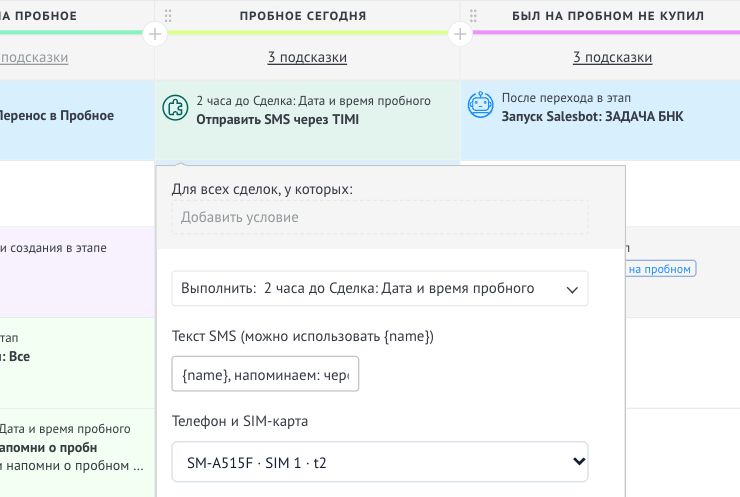
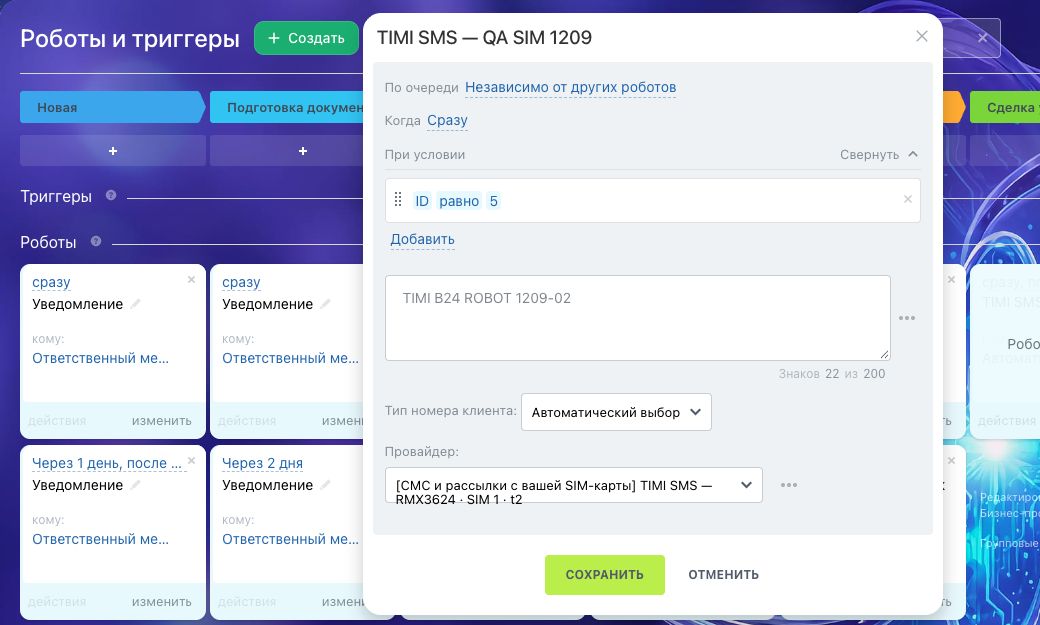
Проверьте часовой пояс пользователя CRM и «Профиль и безопасность → Часовой пояс» в TIMI. Например, 18:00 в Asia/Yekaterinburg — это 13:00 UTC; напоминание «за 2 часа» должно уйти в 16:00 местного времени. Рабочие часы робота, пустая дата, повторный вход в этап или два одинаковых правила могут изменить результат. Сначала проверьте сценарий на своём номере, а старый дублирующий обработчик отключите.
Шаблон сначала заполняет, затем вы отправляете
В форме TIMI внутри amoCRM выберите сохранённый шаблон: он подставится в текст, но не отправится. Проверьте получателя, SIM и переменные, отредактируйте и отдельно нажмите «Отправить SMS». Имя берётся из связанного с номером контакта. Неизвестные переменные остаются видимыми и требуют замены. В кабинете без CRM-карточки подстановка её данных невозможна. Обычный SMS-редактор самой amoCRM не показывает наши шаблоны и список Salesbot: используйте форму TIMI для шаблонов, а конструктор бота — для автоматизации.
Если робот ничего не отправил
Проверьте журнал TIMI: ошибка с лимитом показывает фактическое ограничение аккаунта; «Принято» и «Назначено» ещё не подтверждают доставку. Если записи вообще нет, проверьте запуск и условие CRM, номер основного/первого контакта и выбранного провайдера. Не повторяйте запуск, пока предыдущее задание ещё ожидает телефон. При закрытой сделке ручная SMS из её карточки остаётся в истории этой карточки; ради отправки не нужно менять этап.